Instagramに上げる前に、すべての写真をきれいに
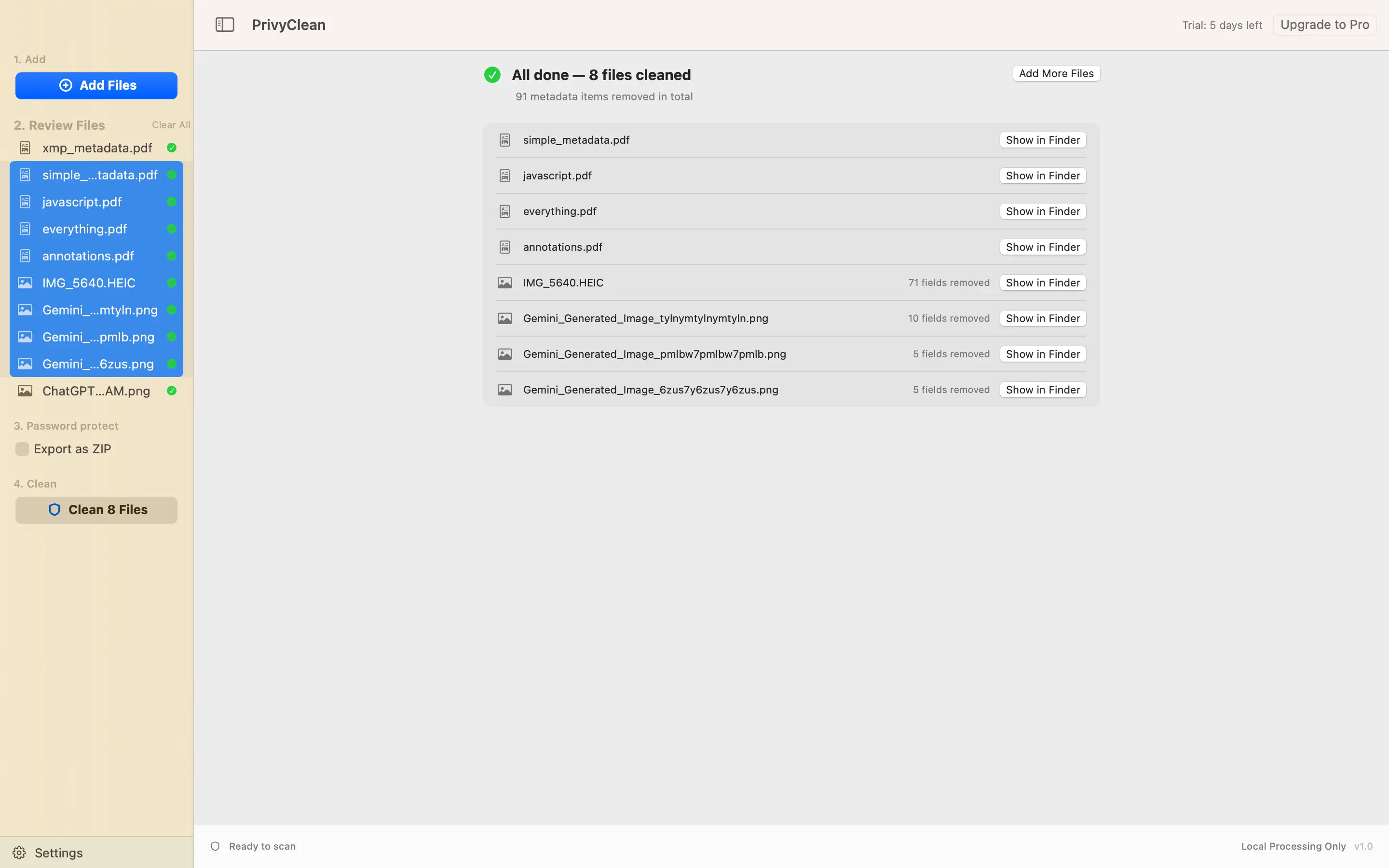
写真、HEIC、PDF、Word、Excelをまとめて処理。100%オフライン、アカウント不要、買い切り。iPhoneとMacに対応。


同じ写真。片方だけメタデータを削除しました。
AIで生成した画像をInstagramに2回投稿しました。1回はAIツールから書き出したまま、もう1回はPrivyCleanでメタデータを削除してから。AIのラベルが付いたのは、削除しなかった方だけでした。
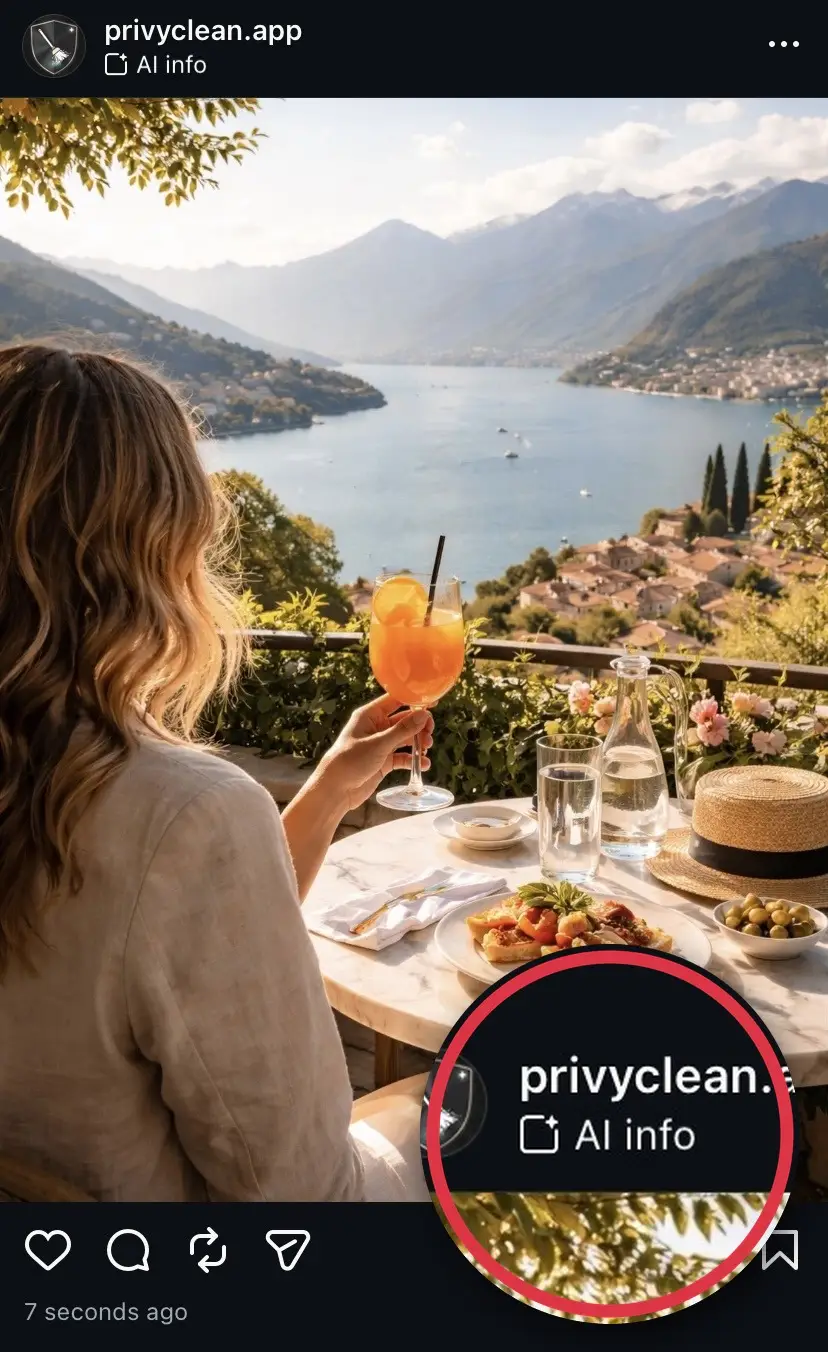
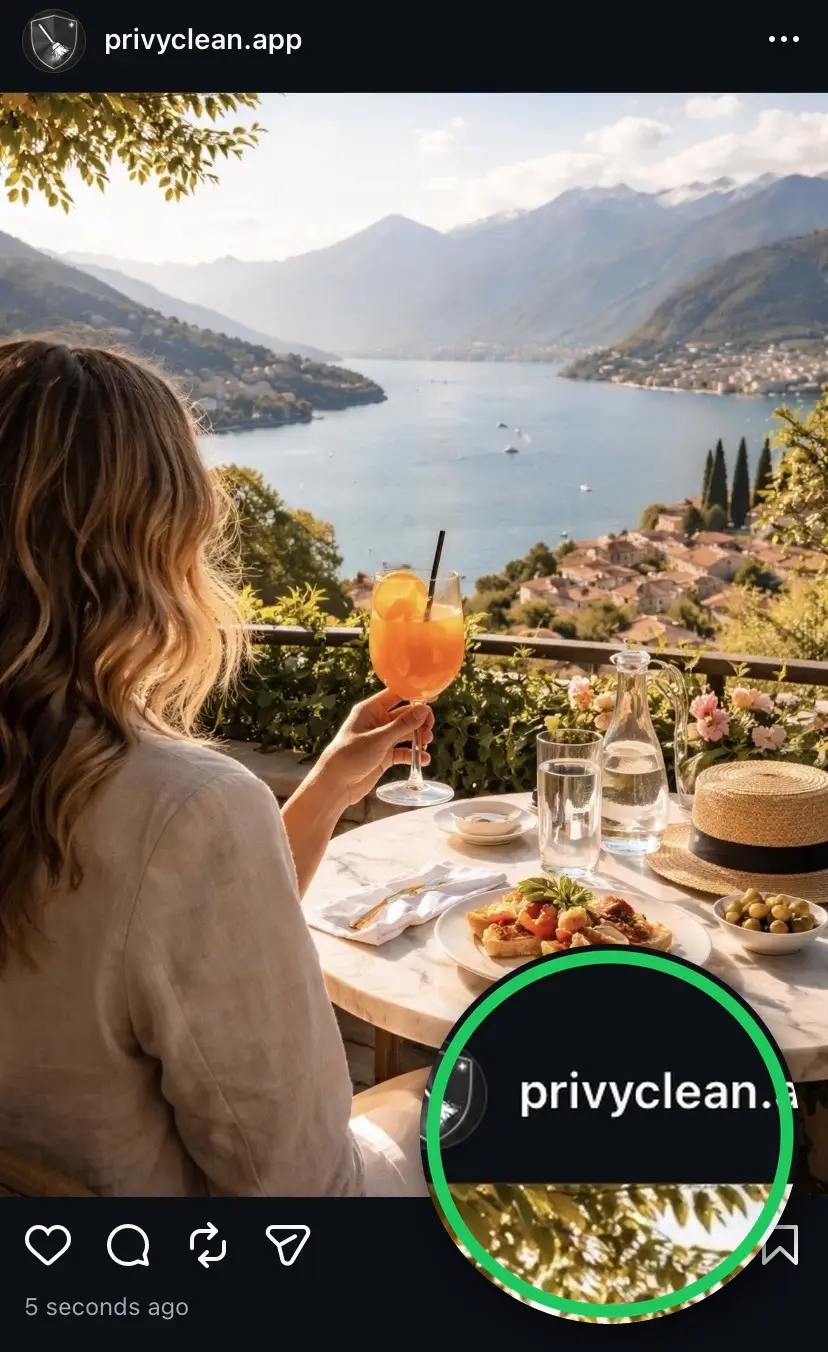
当社で行ったテストの結果です。Instagramのラベルの付け方は変わることがあり、今後ほかの手がかりが使われる可能性もありますが、C2PAとAIのメタデータを削除すれば、現時点で最も多い原因には対処できます。
写真を投稿したら「AI情報」(AIコンテンツ)が勝手についた。何が起きたのか
Instagramは、アップロードのたびに画像の中の特定のメタデータを調べます。中心になるのは
C2PAのコンテンツクレデンシャルです。
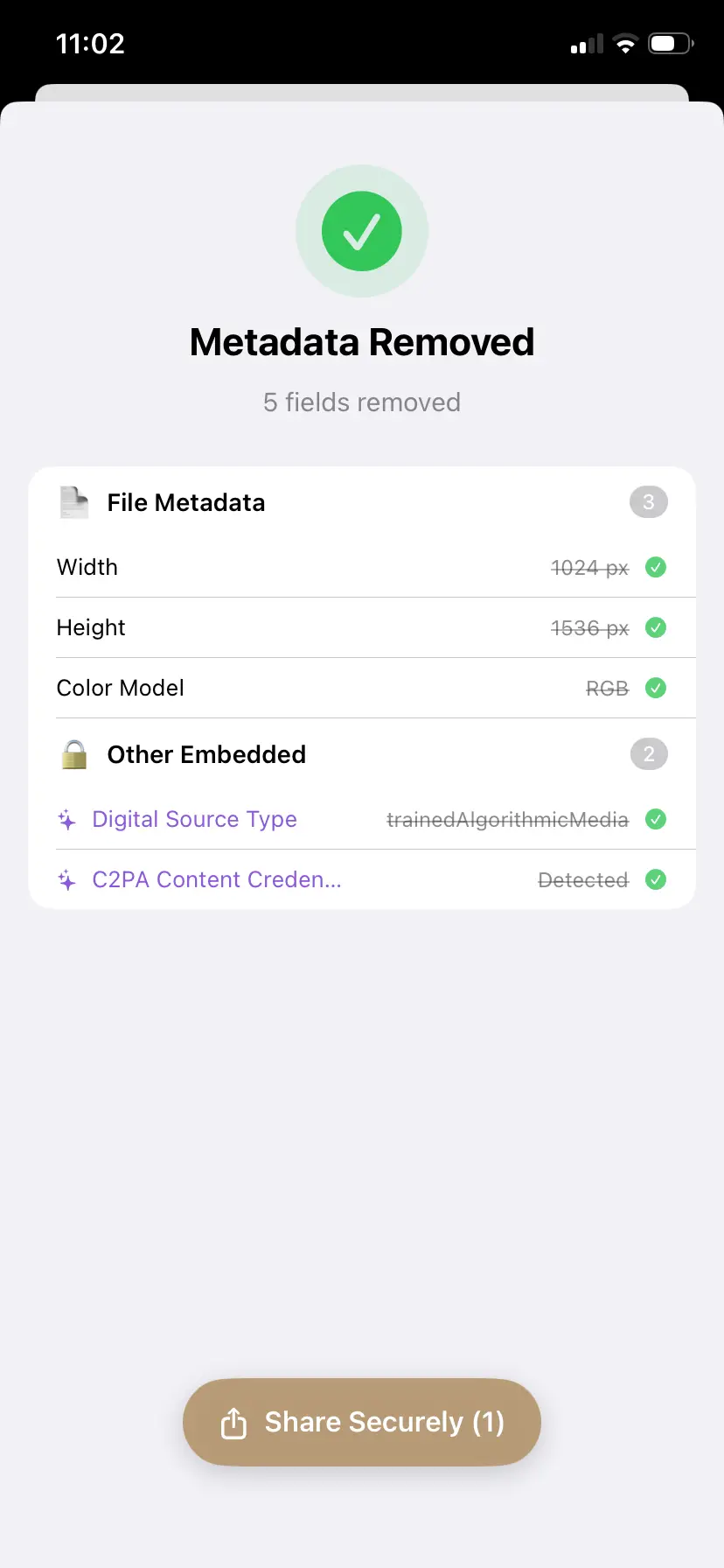
これはファイルに埋め込まれた暗号署名付きのデータで、どのAIツールがその画像を作成または加工したかを記録しています。
その中のデジタルソースタイプが trainedAlgorithmicMedia になっていると、Instagramは自動でラベルを付けます。
このラベルは、Instagramのヘルプでは現在「AIコンテンツ」と表記されています。 以前は「AI情報」と表示されていて、今もそう呼ぶ人や、「AIラベル」と呼ぶ人が多くいます。 英語表示でも名前が2回変わっていて、2024年8月までは「Made with AI」、その後「AI info」、2026年からは「AI content」です。 呼び名が違っても中身は同じで、画像の見た目ではなく、ファイルに埋め込まれたC2PAのコンテンツクレデンシャルとAI関連のメタデータによって自動で付きます。 アップロードの前にそのメタデータを削除すれば、どの呼び名のラベルも原因から取り除けます。
ひとつだけ別物があります。プロフィールに表示されるアカウント単位の「AI生成のプロフィール」ラベル(2026年8月31日までは英語表示で「AI creator」)は、 仕組みも対処法も異なります。そちらについては プロフィールのAIラベルのガイド(英語)をご覧ください。
この判定は完全に自動です。ラベルが付く前に人が画像を確認することはありません。 あなたが意図して付けたのか、AIを使った軽い編集による誤判定なのかを、Instagramは区別できません。
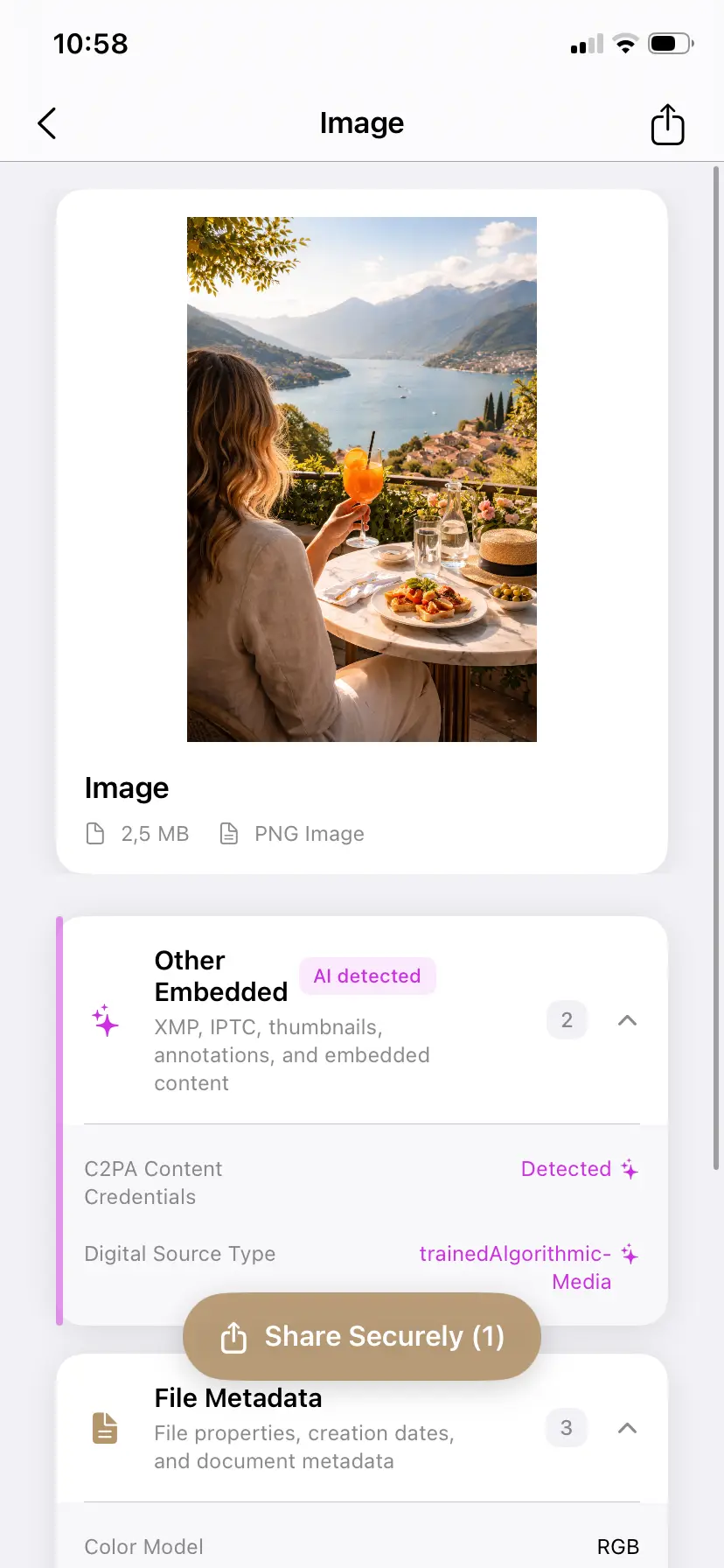
写真1枚だけ直したい? ここで無料でAIメタデータを削除
下にJPEGかPNGの画像をドロップすると、ラベルの原因になるC2PAとAIのメタデータを取り除けます。 1回無料で、すべてブラウザの中で処理されます。 何もアップロードされず、アカウントも不要で、30秒ほどで終わります。 写真、PDF、Word、Excel、HEICを回数の制限なく処理したいときは、 iPhoneか Macのアプリをお使いください。
ここに画像をドロップ、またはタップして選択
JPEG、PNG、WebP — 25MBまで。すべてブラウザ内で処理されます。
ファイルがブラウザの外に出ることはありません。処理はすべて端末内で行われ、サーバーへのアップロードもトラッキングもありません。
「AIコンテンツ」が付く原因
Instagramがラベルを付けるきっかけになるメタデータには、いくつかの種類があります。
- C2PAのコンテンツクレデンシャル:ChatGPT/DALL-E、Adobe Firefly、Microsoft Copilot/Designerなどが書き込みます。 ファイルの中のJUMBFブロックに保存される、暗号署名付きのマニフェストです。
- IPTCのデジタルソースタイプが
trainedAlgorithmicMediaになっているもの: AIで生成されたことを示す標準のタグで、Midjourneyや多くのストックフォトサービスなどが使っています。 - AI生成ツールを示すXMPタグ:
xmp:CreatorToolの欄に「Adobe Firefly」や「DALL-E」と書かれていることがあり、 プラットフォームはこれも読み取ります。 - Adobe Creative Cloudのアプリ:PhotoshopやLightroomは、生成AIの機能(生成塗りつぶし、生成拡張、Lightroomの生成AI削除など)を使うと、 C2PAのコンテンツクレデンシャルを埋め込みます。
誤判定の多くは、最後の項目が原因です。本物の写真でも、生成塗りつぶしを1回使っただけで、 生成AIを使ったと記録されたC2PAマニフェストが付きます。完全にAIで生成された画像と同じです。 マニフェスト上は「生成」ではなく「合成」として記録され、Metaは2024年9月以降、編集された投稿のラベルを名前の下ではなく投稿の「⋯」メニューの中に表示するとしていますが、 ファイルにはAIを使ったと書かれたままです。
どのアプリがラベルの原因になったのか
使ったアプリがわかっていれば、原因はたいてい次のどれかです。
- Lightroom:生成AI削除などの機能は、AIを使った合成であることを示すコンテンツクレデンシャルを書き込みます。 書き出し設定でオフにしても、確実には止まりません。詳しくはLightroomとInstagramのAIラベル(英語)へ。
- PhotoshopとAdobe Firefly:生成塗りつぶしと生成拡張はコンテンツクレデンシャルを追加します。 Fireflyで生成した画像には必ず付きます。
- ChatGPTなどの画像生成AI:生成された画像には、AI生成であることを示すコンテンツクレデンシャルが付きます。 名前の下にラベルが表示されるのはこのケースです。
- Canva:Canvaは、背景リムーバーはAIのメタデータを追加しないと説明しています。 Canvaで作ったデザインにラベルが付いた場合は、CanvaのAI生成機能で作った画像が含まれていないかを確認し、書き出したファイルを調べてください。
- CapCutなどの動画編集アプリ:リールの場合、編集アプリが書き出した動画に独自のメタデータを書き込みます。 完成した動画のメタデータを削除してください。詳しくはリールとAIラベル(英語)へ。
わからないときは、ファイルを調べてみてください。コンテンツクレデンシャルには、書き込んだツールの名前が記録されています。 上の無料ツールでも確認できます。
写真家にとっての誤判定の問題
Instagramには、「100% AIで生成された画像」と「写真家が生成塗りつぶしで電線を1本消した本物の写真」を区別する方法がありません。 どちらにも同じC2PAのタグが付き、どちらにもラベルが付きます。
AIを使った編集機能をふだんの作業で使っているプロの写真家、ブライダルや商業撮影の現場では深刻な問題です。 記録として依頼した本物の写真なのに、納品されたポートフォリオにAIのラベルが付いているのを、依頼主が目にすることになりかねません。
公開済みの投稿に付いたラベルは外せません。投稿を削除して、メタデータを削除したファイルで投稿し直すしかありません。
投稿する前に「AIコンテンツ」を防ぐ方法
- アップロードの前にファイルを確認する。 PrivyCleanで画像を開き、C2PAやAI関連のメタデータがあるかを確かめます。 メタデータは種類ごとにまとめて表示されるので、AIのコンテンツクレデンシャルが付いているかどうかがすぐにわかります。
- 削除するかどうかを決める。 軽い編集による誤判定なら、削除してかまわないでしょう。 画像が本当にAIで生成されたもので、見る人に正直に伝えたいなら、そのまま残してください。
- きれいなコピーを書き出す。 PrivyCleanは、選んだメタデータを取り除いた新しいファイルを書き出します。元のファイルはそのまま残ります。
- きれいなコピーをInstagramにアップロードする。 処理したファイルには、ラベルのきっかけになるメタデータがもうありません。 投稿時の「AIラベルを追加」のスイッチは引き続き使えるので、AIを使ったことを自分で開示したいときはオンにしてください。
PhotoshopとLightroomの書き出し設定にはコンテンツクレデンシャルの項目がありますが、確実なオフスイッチではありません。 Lightroom Classic 15.5.1以降、この項目をオフにしても生成AIの編集後にクレデンシャルが付くという報告がユーザーから出ています。 書き出したファイルを確認してください。PrivyCleanなら、何が入っているかを表示して、どちらの場合でも削除できます。
「AIラベルを追加」のスイッチをオフにしても「AIコンテンツ」が消えない理由
投稿するとき、Instagramは「AIラベルを追加」のスイッチを表示します。 オフにしておけばラベルは付かない、と考えるのは自然ですが、そうはなりません。 あのスイッチは、自分でコンテンツにラベルを付けて開示するためのものです。 自動の「AIコンテンツ」ラベルは別の仕組みで、ファイルにC2PAのコンテンツクレデンシャルやAI関連のメタデータがあれば、 スイッチがオンでもオフでも、アップロードの時点で付きます。当社では2026年9月にこの挙動を再確認しました。
「AIラベルはオフにしたのに、なぜAI情報が表示されるのか」と思ったら、 それはアップロードした画像にそのメタデータが入っていて、Instagramがアップロードの瞬間に読み取ったからです。 ラベルは設定ではなくファイルを反映しています。投稿のオプションやアカウント設定のどこを探しても、オフにする項目がないのはそのためです。
すでに投稿してしまった場合、編集画面からラベルをオフにすることはできません。 外すには、投稿を削除し、先にメタデータを削除した画像をアップロードし直すしかありません。 まったく同じファイルを上げ直せば、まったく同じラベルが付きます。新しくアップロードする前にファイルを処理すること、それが結果を変える手順です。 ストーリーズとリールも同じで、公開後にラベルをオフにする方法はなく、削除して処理済みのファイルを共有し直します。
うまくいかないとき:「AIコンテンツ」が消えない場合
ひと通り試したあとで、多くの人がつまずくのは次のような場面です。
- 「『AIラベルを追加』をオフにしたのに、ラベルが付いた」 あのスイッチが切り替えるのは、自分の開示だけです。自動のラベルはファイルが原因なので、ファイルにAIのメタデータが残っている限り付きます。
- 「編集画面から消せない」 その通りです。公開中の投稿の自動ラベルはオフにできません。削除して、ファイルを処理し、投稿し直してください。
- 「プロフィールの編集でAIの設定をオフにした」 それはアカウント単位の「AI生成のプロフィール」ラベルで、別の仕組みです。個々の投稿には影響しません。
- 「また付いた/まだ表示されている」 上げ直してもラベルが付いたなら、そのファイルにまだメタデータが残っています。 アップロードする前に、そのファイル自体を処理する必要があります。処理後のファイルを上の無料ツールで調べて、AIのメタデータが残っていないことを確かめてください。
- 「CapCutやCanva、色補正しか使っていない」 ふつうの編集アプリに入っているAI機能は、わずかな編集でも来歴のメタデータを書き込みます。 書き出したファイルを調べると、たいていツール名が入ったC2PAマニフェストが見つかります。
- 「違うコピーを処理していた」 メッセージアプリ、クラウドでの再圧縮、「チャットから保存」したコピーは、挙動が一定しません。 別のアプリを通ったコピーではなく、これからアップロードするそのファイルを処理してください。
- 「ビジネスアカウントやクリエイターアカウントなら変わる?」 変わりません。どのアカウントの種類でも、ラベルはアップロード時にファイルから判定されます。
全部試しても、まだラベルが付く?
これからアップロードするファイルそのものを調べて、どのAIのメタデータが残っているかを確認し、削除してから投稿しましょう。iPhoneとMacでオフラインで動作、買い切り。
ストーリーズとリールの「AIコンテンツ」
「AIコンテンツ」ラベルはフィード投稿だけのものではありません。Instagramが読むのは投稿先ではなくファイルなので、 元の画像にC2PAのコンテンツクレデンシャルやAIのメタデータがあれば、 ストーリーズ、リールのカバー、フィード投稿のどれにも同じラベルが付くことがあります。原因はどれも同じです。
対処法も同じです。アップロードの前に画像のメタデータを削除してください。 投稿と同じく、公開後にラベルをオフにすることはできないので、ストーリーズやリールを削除して、処理済みのファイルを上げ直します。 リールでは動画ファイルも調べられ、きれいにした写真から作ったリールでも、編集アプリが独自のメタデータを書き込むためにラベルが付くことがあります。 PrivyCleanのアプリは、画像に加えてMOV、MP4、M4Vの動画も処理できます(このページの無料ツールは画像のみです)。
テンプレートアプリ、ハイライト、削除してすぐ上げ直す手順など、ストーリーズならではの点は インスタのストーリーの「AIコンテンツ」を消す方法にまとめています。
Facebookでも同じ仕組み
InstagramはMetaのひとつのサービスにすぎません。Instagramで「AIコンテンツ」のきっかけになるC2PAのコンテンツクレデンシャルは、 Facebookの投稿でもMetaのAIラベルのきっかけになります。Metaが読むのは、開いたアプリではなくファイルです。 同じ写真をInstagramとFacebookの両方に投稿するなら、一度処理しておけば両方に使えます。
Androidでも使えますか?
ラベルの原因になるメタデータはファイルの中にあるので、どの端末でもやることは同じです。アップロードの前に画像を処理します。 PrivyCleanはiPhoneと Macで利用でき、 Android版はGoogle Playでベータ版を公開中です(参加方法、英語)。
上の無料ツールはAndroidのブラウザでも動きます。端末の中だけで処理され、アップロードはありません。 JPEGやPNGの画像をその場で処理して、Androidからそのまま投稿できます。
投稿前にパソコンで編集しているなら、画像が1枚より多いときはMac版(英語)が早道です。 撮影1回分をまとめて処理でき、Finderの右クリックからクイックアクションも使えるので、 スマホに送る前にEXIF、GPS、AIのメタデータを取り除けます。
「AIコンテンツ」を残しておくべきとき
AIのメタデータを残すのが正しい場合もあります。
- 画像が完全にAIで生成されたもので、作り方を見る人に正直に伝えたいとき。
- 報道や編集の基準として、わずかでもAIが関わったことの開示が求められているとき。
- 見る人や依頼主から、来歴の情報をファイルに残すよう求められているとき。
- お住まいの国や配信先の地域で、AIの開示に関するルールが適用されるとき。
メタデータを自分で管理することは、人をだますこととは違います。大切なのは、何も考えずに削除することではなく、 中身を知ったうえで自分で選ぶことです。本当にAIで生成したファイルのメタデータを削除した場合でも、 投稿時の「AIラベルを追加」のスイッチを使って自分で開示できます。
スクリーンショットを撮り直せばいいのでは?
スクリーンショットにすればメタデータはなくなりますが、画質も大きく落ちます。 Instagramはアップロード時に画像を圧縮するので、スクリーンショットから始めると、その前にもう1回圧縮が入ります。 メタデータをきちんと削除した元のファイルをアップロードした場合と比べて、目に見えて画質が下がります。
一部のアプリ(Appleの「写真」など)で保存し直すとメタデータの一部が消えることがありますが、 バージョンやファイル形式によって挙動が一定しません。専用のツールなら、アップロードの前に、実際に何が削除されたかを確認できます。
関連ガイド
- インスタのストーリーの「AIコンテンツ」を消す方法
- プロフィールのAIラベルと投稿のAIラベルの違い(英語)
- リールのAIラベル(英語)
- LightroomとInstagramのAIラベル(英語)
- 画像からC2PAコンテンツクレデンシャルを削除する(英語)
- C2PAとは:コンテンツクレデンシャルの解説(英語)
- 写真から位置情報を削除する(英語)